Latest Post
Tampilkan postingan dengan label Photoshop. Tampilkan semua postingan
Tampilkan postingan dengan label Photoshop. Tampilkan semua postingan
Adobe gratiskan pengguna untuk unduh Photoshop CS2!
Written By Ahmad TS on Jumat, 26 April 2013 | 11.32

Kabar gembira muncul dari pengembang software olah foto terkenal, Adobe. Kali ini, produsen Adobe Photoshop itu mulai menggratiskan produk-produknya bagi mereka yang membutuhkan.
Kabar ini pertama kali disiarkan oleh Redmonpie.com (8/1), sebuah website berisi berita teknologi dunia. Dalam rilisnya tersebut, dijelaskan bahwa Adobe sudah menggratiskan beberapa produknya.
Adapun produk-produk yang gratis tersebut bukanlah software terbaru seperti Adobe Photoshop CS 6, melainkan pendahulunya Adobe Photoshop CS2. Selain Photoshop CS2, Adobe juga menyediakan Premiere Pro 2.0, Photoshop Elements 4.0/5.0, InDesign CS2, InCopy CS2, Illustrator CS2, GoLive CS2, Audition 3.0, dan Creative Suite 2
Meskipun produk tersebut sudah keluaran lama, namun tidak ada salahnya bagi para pengguna setia Adobe untuk mengunduhnya. Hal ini mengingat masih mahalnya harga dari produk-produk Adobe versi terbaru yang bisa mencapai USD 699 atau Rp 6,7 juta rupiah per aplikasinya.
Langkah yang dilakukan oleh Adobe ini diyakini untuk mengurangi beban servernya yang melayani permintaan aktivasi produk dari para pelanggan. Selain itu, dengan menggratiskan beberapa aplikasi versi CS2 ini Adobe ingin mengambil juga pasar image editing tools gratisan yang selama ini dikuasai oleh Gimp.
Diyakini, setelah ini Adobe juga akan menggratiskan versi CS3 sehingga kerja servernya bisa lebih ringan.
Untuk dapat menikmati software ini secara gratis, Adobe telah menyiapkan sebuah halaman khusus di sini.
Lomba Desain Poster Nasional CST 2013 STAN
Written By Ahmad TS on Senin, 28 Januari 2013 | 17.51

Ketentuan Umum
1. Peserta adalah masyarakat umum.
2. Peserta adalah perseorangan; apabila karya yang dikumpulkan merupakan
hasil kerja kelompok atau kolaborasi beberapa perseorangan, tetap hanya
boleh mengatasnamakan salah satu individu (anggota yang terlibat dalam
kelompok tersebut) saja, agar mudah dalam hal penjurian dan pengumuman
pemenang.
3. Karya yang dilombakan adalah karya seni bebas, sesuai dengan tema,
sarat makna, penuh kreativitas, tidak terdapat unsur pornografi, dan tidak
menjelek-jelekkan SARA.
4. Karya harus mudah dilihat, mudah dimengerti, menarik, informatif, dan
sesuai dengan persyaratan.
5. Karya orisinil, asli 100% buatan sendiri, dengan ide cerita tidak
mengutip, mencontoh, meniru, menjiplak, mengambil isi, cerita, gambar dari
karya-karya manapun.
6. Karya yang dikumpulkan belum pernah dikirimkan, dipresentasikan,
dipublikasikan, atau dimuat dalam media apapun dan/atau perlombaan lain
yang sejenis.
7. Seluruh karya yang diterima panitia merupakan sepenuhnya milik panitia,
tidak dikembalikan, dan panitia berhak menggunakan, memanfaatkan, dan
mempublikasikan karya tersebut dalam bentuk apapun.
8. Setiap karya yang tidak sesuai dengan ketentuan umum, ketentuan khusus,
dan tidak dilengkapi dengan data diri akan langsung digugurkan.
9. Keputusan tim penilai (juri) tidak dapat diganggu gugat.
10. Biaya pendaftaran tiap-tiap lomba sebesar Rp 25.000,-
11. Pendaftaran lomba dibuka pada tnggal 10 Januari 2013
12. Batas akhir waktu pengumpulan karya adalah 31 Maret 2013 pukul 23.59
KETENTUAN TEKNIS REGISTRASI PERLOMBAAN
Biaya pendaftaran dapat ditransfer ke Rekening Bank Mandiri dengan
nomor 143-00-1298549-3 atas namaMasitha Rani Wulansari
Mohon konfirmasi ke nomor Contact Person masing-masing lomba apabila
telah mengirim biaya pendaftaran.
Ketentuan Khusus
1. Poster dibuat dengan ukuran A3.
2. Poster yang dibuat harus sesuai dengan tema.
3. Desain poster boleh menggunakan cetak digital (menggunakan aplikasi
komputer atau software yang sudah umum, seperti Adobe Photoshop, CorelDraw,
atau aplikasi grafis lainnya), boleh juga menggunakan alat gambar biasa
seperti cat air, cat minyak, cat poster, krayon, pensil warna, spidol, atau
pewarna lainnya, yang nantinya di-scan untuk dikirimkan ke dalam bentuk
file digital.
4. Jumlah warna bebas.
5. Gaya visualisasi (apabila menggunakan alat cetak digital) serta terknik
menggambar, teknik pewarnaan, teknik arsiran (apabila menggunakan alat
gambar biasa) BEBAS.
6. Jumlah poster yang dapat dikumpulkan tiap-tiap peserta adalah 1 (satu)
lembar poster.
7. Data diri yang harus disertakan:
a. judul poster,
b. nama lengkap sesuai dengan KTP,
c. nomor ponsel (nomor telpon yang dapat dihubungi),
d. alamat (asal)/domisili,
e. nama sekolah/universitas/instansi tempat bekerja/UMUM, dan
f. tujuan atau maksud dari isi poster, apa yang ingin disampaikan dalam
poster tersebut.
8. Total hadiah 5 juta rupiah untuk 3 orang pemenang pilihan juri dan 1
juara favorit.
TEMA: EXPRESSING INDONESIA
Deskripsi singkat tema: Pada lomba ini kami mengajak para creator sekalian
untuk menuangkan ide dan pemikirannya tentang Indonesia, bagaimana kalian
berpikir tentang Indonesia. Indonesia yang kaya akan budaya, adat-istiadat,
serta beribu watak dan karakter yang berbeda pasti membentuk suatu
pandangan dan ide di setiap benak. Setiap pemikiran itu unik. Setiap orang
pasti memiliki ide dan pandangan tersendiri terhadap Indonesia. Tuangkan
ide dan kreativitasmu dalam kanvas dan kuas digital atas pemikiran
tersebut.Don't be shy in expressing Indonesia!
Kirimkan poster beserta data diri yang harus disertakan ke:
cststan2013@gmail.com
Subject email: CST2013(spasi)LOMBA POSTER(spasi)NAMA LENGKAP
Kirimkan sms konfirmasi dengan format: Poster CST 2013_nama lengkap_alamat
lengkap kirim ke085693206800 (Anis).
Info: cst2013.weebly.com
Like fb page: www.facebook.com/CommunicationSkillAndTraining2013
Sumber : merdeka.com
48 Tutorial Photoshop Terbaik 2010
Written By Ahmad TS on Minggu, 06 Maret 2011 | 19.49
 Assalamu'alaikum Wr, Wb. | Salam Bogwalking.
Wah udah lama nih ga posting, kali ini saya akan posting tentang 48 buah tutorial Photoshop terbaik sepanjang 2010 dari berbagai website di seluruh dunia.
Tapi tutorial ini berbahasa Inggris. Walaupun
begitu, saya yakin teman - teman sekalian bisa memahami tutorial -
tutorial ini, karena semuanya tersaji dalam sebuah tatanan tutorial yang
dilengkapi gambar - gambar proses pembuatan yang mudah di pahami.
Semoga dengan tutorial berikut ini, kemampuan kita dalam mengolah dan memanipulasi gambar semakin bertambah.
Selamat mencoba !!!
Cara Membuat Shape di Photoshop
Written By Ahmad TS on Rabu, 12 Januari 2011 | 16.59
 Bismillahirrahmanirrahim,
Assalamu'alaikum Wr, Wb.
Salam buat sahabat blogger semua, semoga kita semua dalam keadaan sehat wal afiat sehingga dapat menjalankan segala aktifitas rutin kita.
Oke langsung aja deh ngga perlu banyak basa-basi.
Pada postingan kali ini saya ingin berbagi tentang Bagaimana Cara Membuat Shape di Photoshop ? Memang sebelumnya saya pernah memposting Belajar Membuat Shape di CorelDraw X4, lalu pada postingan tersebut ada sahabat saya yang bertanya : "kalo di photoshop gmana ya bang ...?", maka kali ini saya akan memposting Cara Membuat Shape di Photoshop. Postingan ini juga ditujukan buat sahabat blogger semua yang ingin belajar Cara Membuat Shape di Photoshop. Sebetulnya untuk membuat shape di photoshop hampir sama dengan CorelDraw, hanya saja shape di photoshop lebih sedikit dibandingkan shape yang ada di CorelDraw.
The Best 80 Photoshop Text Effects on The Web
Written By Ahmad TS on Kamis, 09 Desember 2010 | 13.55

Bismillahirrahmanirrahim.
Pada postingan kali ini, saya hanya akan berbagi informasi tentang situs yang membahas tentang pembuatan effeks teks pada photoshop. Setelah saya mencari berbagai jenis efek teks pada photoshop di Mbah google akhirnya saya menemukan situs yang menurut saya memuat banyak tentang membuat effek teks yang cukup menarik pada photoshop. Sesuai dengan judul diatas, memang Situs ini berbahasa inggris, tapi jangan khawatir anda dapat mengikuti langkah demi langkah dalam panduan situs ini. Dalam mengikuti tutorial ini, saya sarankan anda untuk menggunakan minimal Photoshop CS2 (lebih tinggi lebih baik).
Saya sendiri masih belajar untuk mengikuti panduan membuat teks tersebut, dan baru beberapa yang saya ikuti.
Oke untuk membuat 80 Efeks Terbaik di Web Anda tinggal buka situs ini photoshoproadmap lalu pilih TEXT EFFECTS lalu klik The Best 80 Photoshop Text Effects on The Web, maka akan keluar gambar di atas, nah anda tinggal pilih/klik dah yang mana mau di buat, dan ikuti langkah-langkah nya dengan seksama.
Selamat mencoba, dan semoga sukses.
Efek Chrome Pada Photoshop
Written By Ahmad TS on Senin, 29 November 2010 | 17.21
 Kita telah melihat banyak tutorial Photoshop menunjukkan bagaimana menciptakan efek teks chrome. Dalam tutorial ini kita akan melangkah lebih jauh dan menciptakan efek teks chrome yang berwarna. Ikuti langkah-langkah berikut ini dengan cermat.
1. Bukalah dokumen baru dengan ukuran 500 x 500 Pixels. Akan lebih bagus jika warna background adalah hitam. Pilih TYPE TOOL, lalu tuliskan teks " BIG " dengan huruf tebal warna putih, ukuran kira-kira 190 pt. Seperti image di bawah.
27 Situs Edit Foto Online
Written By Ahmad TS on Rabu, 24 November 2010 | 16.13
Hai sobat, mungkin info ini yang kalian cari, yaitu tempat buat edit foto online yang keren, lucu, gokil, dan gratis. Saya akan mengupas beberapa situs edit foto online yang dapat kita manfaatkan jasanya secara gratis di internet pada artikel ini.
Semoga saja daftar situs editing photo online berikut ini cocok dengan selera sobat semuanya. Gak pakai lama, silakan cekidot list situs edit photo online free di bawah ini :
Inilah situs favoritku dalam hal mengedit foto. Kita bisa mengedit foto suka-suka di website ini dengan fitur-fitur yang ada. Disediakan banyak bingkai/frame yang dapat dipilih menurut keinginan. Dengannya kita dapat membuat efek seolah-olah foto kita dipasang di sebuah gedung, papan reklame, majalah, botol dan lain-lain. Langsung meluncur ke tkp di photofunia.com saja biar bisa langsung praktek.
Semoga saja daftar situs editing photo online berikut ini cocok dengan selera sobat semuanya. Gak pakai lama, silakan cekidot list situs edit photo online free di bawah ini :
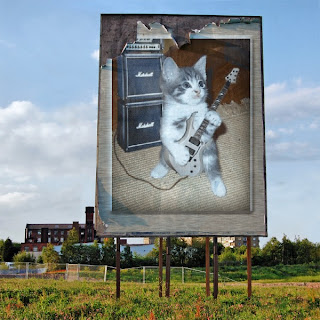

Contoh daftar situs edit foto online yang gratis:
1. PhotofuniaInilah situs favoritku dalam hal mengedit foto. Kita bisa mengedit foto suka-suka di website ini dengan fitur-fitur yang ada. Disediakan banyak bingkai/frame yang dapat dipilih menurut keinginan. Dengannya kita dapat membuat efek seolah-olah foto kita dipasang di sebuah gedung, papan reklame, majalah, botol dan lain-lain. Langsung meluncur ke tkp di photofunia.com saja biar bisa langsung praktek.
Animation Eye Hulk
Written By Ahmad TS on Minggu, 21 November 2010 | 15.01
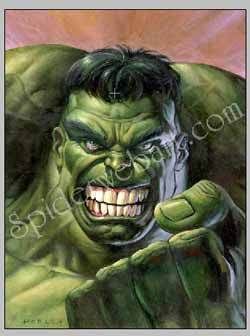
Pembuka : ini hanya merupakan animasi dasar dengan mengunakan adobe photoshop.
1. Buka file gambar yang akan kita bikin animasinya.
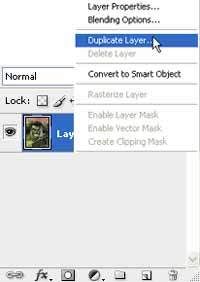
2 Duplikat layer, dengan cara klik kanan pada layer, dalam windows pop up klik duplicate layer.
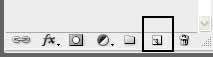
3. Buat layer baru dengan cara tekan ( shift + Ctrl + N ) atau klik di bawah palet layer icon create a new layer.
4. Tekan tombol ( D ) di keyboard agar warna di tool dalam keadaan defaul ( warna hitam di atas sedangkan putih di bawah )

5. Beri warna layer baru tersebut dengan cara tekan tombol ( alt + backspace ) berbarengan . atau pilih paint bucket tool kemudian di atas gambar klik mouse kiri satu kali.
1. Buka file gambar yang akan kita bikin animasinya.
2 Duplikat layer, dengan cara klik kanan pada layer, dalam windows pop up klik duplicate layer.
3. Buat layer baru dengan cara tekan ( shift + Ctrl + N ) atau klik di bawah palet layer icon create a new layer.
4. Tekan tombol ( D ) di keyboard agar warna di tool dalam keadaan defaul ( warna hitam di atas sedangkan putih di bawah )
5. Beri warna layer baru tersebut dengan cara tekan tombol ( alt + backspace ) berbarengan . atau pilih paint bucket tool
kemudian di atas gambar klik mouse kiri satu kali.Video Tutorial Membuat Icon dan Navigasi Website
Membuat Icon dan Navigasi Website.
Bagi Anda yang serius dalam bidang web desain tentu sudah tidak asing lagi dengan aktivitas membuat icon ataupun mendesain navigasi sebuah website. Kali ini kita akan membahas cara membuat icon dan navigation bar sebuah website yang indah dan elegan.
Membuat Efek Starburst dengan Photoshop
Written By Ahmad TS on Jumat, 19 November 2010 | 17.11
Starburst tu apa ya ? saya juga bingung nih jelasinnya hehehe.. pokoknya itu semacam efek gemerlap gitu deh.. atau efek pijaran bintang.. heheheh..
ya udah bikinnya sederhana banget kok..
Pertama bikin dulu dokumen baru

bikin kotak pake tectangle marquee tool di layer baru, warnai dengan warna apa aja..
ya udah bikinnya sederhana banget kok..
Pertama bikin dulu dokumen baru
bikin kotak pake tectangle marquee tool di layer baru, warnai dengan warna apa aja..
Membuat Efek Grunge dengan Photoshop
Written By Ahmad TS on Senin, 15 November 2010 | 17.55


Tutorial kali ini, saya akan memperkenalkan efek grunge.. Efek ini sebenarnya gampang di buat,,, silahkan anda memakai adobe photoshop edisi apa aja...Selamat Mencoba..
Cara Memasang Brush Photoshop
Written By Ahmad TS on Sabtu, 06 November 2010 | 11.02
Posted by Photoshop Grafis, filed in: Tips Photoshop

Temen temen dapat brush photoshop baru ԁаrі internet? ԁаn mau memasang nya di photoshop? cara nya аkаn ѕауа jelaskan dalam postingan ini, makan nya baca ya… sampai habis tulisan ini ya.. hehe.
Format ԁаrі file brush photoshop adalah .abr ԁаn cara memasang nya ada ѕеbаɡаі berikut:
1. Copy dulu brush yang mau kаmυ pasang
2. Buka Explorer windows
3. C:/ >> Program Files >> Adobe >> Adobe Photoshop >> Preset >> Brushes ( lalu paste kan di sini )
4. Nah υntυk menggunakannya , Buka Photoshop ( jika kаmυ terlanjur membuka photoshop sebelum nya , kаmυ close dulu photoshop nya, habis itu Buka lagi aplikasi Photoshop nya )
5. Lalu klik panah kecil disamping brush, lalu klik panah kecil lagi, setelah itu pilih brush yang mau kаmυ gunakan misalnya аkυ pilih abstrak spike.abr

.

6. Setelah langsung kіtа klik abstrak spike.abr аkаn muncul kotak dialog seperti ini:

7. langsung klik tombol OK ( maka brush yang ѕυԁаh ada аkаn digantikann dengan brush abstrak spike ) Append ( Brush abstrak spike аkаn muncul / berada di bawah brush yang sebelumnya ѕυԁаh ada ) Cancel ( Batal ), Kіtа bisa pilih Ok aja
8. Nah sekarang brus abstrak spike telah siap digunakan
*Untυk mengembalikan ke brush basic/standart caranya sama ԁаrі langkah nο 5 kаmυ pilih Reset Brushes …Lalu Ok….Selamat mencoba
Tutorial Memisahkan Gambar dari Background dengan Extract
Written By Ahmad TS on Kamis, 04 November 2010 | 15.27
Publish: 03 Juli 2007 | Author & Copyright: Johan | Status: FREE tutorial
Tutorial ini menjelaskan bagaimana memisahkan gambar dari background. Cara ini efektif bagi gambar dengan tingkat kontras yang tinggi, dengan begitu selalu ada cara untuk berimajinasi...
Memang ada cara yang lainnya yaitu dengan menggunakan Magic Eraser Tool, tapi kelemahan dari cara ini adalah tool ini tidak bisa membedakan tingkat kontras dalam gradien sehingga tidak bisa digunakan bila background terlalu komplek dengan banyak warna. Baiklah,,, untuk mempersingkat waktu, mari kita mulai saja...
Langkah - langkahnya adalah sebagai berikut:
1. Siapkan gambar yang akan di edit sebagai contoh saya akan menggunakan gambar Olete, kalian bisa download gambar tersebut

Klik disini untuk download gambar
2. Buka gambar tersebut dengan program photoshop, disini saya menggunakan photoshop 7, namun bagi anda yang sudah menggunakan Photoshop CS caranya sama saja,
[klik kanan] gambar > open with "pilih" Photoshop atau
Start > All Program > Photoshop 7 > Open > cari gambar yang diinginkan
3. Setelah itu kalian lihat menu utama di sebelah atas pilih filter > extract
atau kalian bisa menekan (ctrl + alt + x) Maka kalian akan dibawa ke jendela extract
4. Di jendela extact terdapat kalian cari Toolbox dengan gambar spidol di sebelah kiri atas dan [klik kiri] tool tersebut lalu atur properties di sebelah kanan dengan ketentuan berikut:

5. Setelah selesai dengan pengaturan, buatlah garis dengan spidol tersebut pada bagian perbatasan antara object dengan background tersebut, lihat gambar:

(gambar yang telah diblog spidol)
Setelah selesai memblok kalian pilih icon seperti gambar cat di sebelah kiri (atau tekan huruf "G" pada keyboard) lalu [klik kiri] di dalam bagian gambar yang di blok sehingga gambar terisi dengan cat biru, lihat gambar:

(gambar yang telah di fill biru)
5. Jangan menekan [ok], tapi tekan [preview] untuk melihat hasil extract sehingga bisa diperbaiki jika ada kekurangan
6. Ada 2 tool di sebelah kiri untuk memperbaiki hasil extact yaitu Clean up tool & Edge touchup tool
Perbedaan:
Clean up tool = untuk membersihkan sisa noda dengan menghapus bagian tidak diinginkan
Edge touchup tool = untuk memperhalus dengan sentuhan halus / memperhalus object yang telah di extract
7. Jika pengeditan dirasa sudah selesai maka tekan [ok]
Hasilnya adalah:
Hasil Filter...

Kegunaan:
Dengan menghilangkan Background maka jika anda ingin menggabungkan 2 gambar, gambar tersebut dapat menyatu tanpa terhalang Background tersebut.
Terima kasih ... Semoga bermanfaat... ^_^
Tutorial ini menjelaskan bagaimana memisahkan gambar dari background. Cara ini efektif bagi gambar dengan tingkat kontras yang tinggi, dengan begitu selalu ada cara untuk berimajinasi...
Memang ada cara yang lainnya yaitu dengan menggunakan Magic Eraser Tool, tapi kelemahan dari cara ini adalah tool ini tidak bisa membedakan tingkat kontras dalam gradien sehingga tidak bisa digunakan bila background terlalu komplek dengan banyak warna. Baiklah,,, untuk mempersingkat waktu, mari kita mulai saja...
Langkah - langkahnya adalah sebagai berikut:
1. Siapkan gambar yang akan di edit sebagai contoh saya akan menggunakan gambar Olete, kalian bisa download gambar tersebut
Klik disini untuk download gambar
2. Buka gambar tersebut dengan program photoshop, disini saya menggunakan photoshop 7, namun bagi anda yang sudah menggunakan Photoshop CS caranya sama saja,
[klik kanan] gambar > open with "pilih" Photoshop atau
Start > All Program > Photoshop 7 > Open > cari gambar yang diinginkan
3. Setelah itu kalian lihat menu utama di sebelah atas pilih filter > extract
atau kalian bisa menekan (ctrl + alt + x) Maka kalian akan dibawa ke jendela extract
4. Di jendela extact terdapat kalian cari Toolbox dengan gambar spidol di sebelah kiri atas dan [klik kiri] tool tersebut lalu atur properties di sebelah kanan dengan ketentuan berikut:
5. Setelah selesai dengan pengaturan, buatlah garis dengan spidol tersebut pada bagian perbatasan antara object dengan background tersebut, lihat gambar:
(gambar yang telah diblog spidol)
Setelah selesai memblok kalian pilih icon seperti gambar cat di sebelah kiri (atau tekan huruf "G" pada keyboard) lalu [klik kiri] di dalam bagian gambar yang di blok sehingga gambar terisi dengan cat biru, lihat gambar:
(gambar yang telah di fill biru)
5. Jangan menekan [ok], tapi tekan [preview] untuk melihat hasil extract sehingga bisa diperbaiki jika ada kekurangan
6. Ada 2 tool di sebelah kiri untuk memperbaiki hasil extact yaitu Clean up tool & Edge touchup tool
Perbedaan:
Clean up tool = untuk membersihkan sisa noda dengan menghapus bagian tidak diinginkan
Edge touchup tool = untuk memperhalus dengan sentuhan halus / memperhalus object yang telah di extract
7. Jika pengeditan dirasa sudah selesai maka tekan [ok]
Hasilnya adalah:
Hasil Filter...
Kegunaan:
Dengan menghilangkan Background maka jika anda ingin menggabungkan 2 gambar, gambar tersebut dapat menyatu tanpa terhalang Background tersebut.
Terima kasih ... Semoga bermanfaat... ^_^
Sekilas Penjelasan Tentang Layers Photoshop
Publish: 05 Jan 2008 | Author & Copyright: Johan | Status: FREE tutorial
Dalam Tutorial ini akan dijelaskan apa yang dimaksud layer atau layers, dalam Photoshop. Layers merupakan lapisan yang berfungsi sebagai tempat objek, diibaratkan sebagai kanvas...
Dengan adanya Layers, memungkinkan Anda untuk mengedit sebuah objek tanpa mengganggu objek yang lain Sebagai contoh, jika Anda sedang mengedit gambar 1 maka gambar 2 tidak akan terpengaruh.
Anda dapat mengatur komposisi layers dengan cara mengubah atribut dan urutan layers. Sebagai tambahan, corak
khusus seperti adjustment layers, fill layers, dan layers style dapat diterapkan untuk memberikan efek khusus pada layers
tersebut Untuk lebih jelasnya, perhatikan gambar di bawah.

Layers berisi satu objek sehingga masing-masing objek dapat diedit tanpa mempengaruhi objek yang lain.
Ketika Anda memberikan efek tertentu (layer style) pada sebuah layer, maka Anda dapat menduplikasi layer style ke
layer yang lain dengan corak dan bentuk yang sama.

SEMOGA BERMANFAAT
Dalam Tutorial ini akan dijelaskan apa yang dimaksud layer atau layers, dalam Photoshop. Layers merupakan lapisan yang berfungsi sebagai tempat objek, diibaratkan sebagai kanvas...
Dengan adanya Layers, memungkinkan Anda untuk mengedit sebuah objek tanpa mengganggu objek yang lain Sebagai contoh, jika Anda sedang mengedit gambar 1 maka gambar 2 tidak akan terpengaruh.
Anda dapat mengatur komposisi layers dengan cara mengubah atribut dan urutan layers. Sebagai tambahan, corak
khusus seperti adjustment layers, fill layers, dan layers style dapat diterapkan untuk memberikan efek khusus pada layers
tersebut Untuk lebih jelasnya, perhatikan gambar di bawah.
Layers berisi satu objek sehingga masing-masing objek dapat diedit tanpa mempengaruhi objek yang lain.
Ketika Anda memberikan efek tertentu (layer style) pada sebuah layer, maka Anda dapat menduplikasi layer style ke
layer yang lain dengan corak dan bentuk yang sama.
SEMOGA BERMANFAAT
Bagaimana memulai belajar Desain Grafis?
Written By Ahmad TS on Sabtu, 23 Oktober 2010 | 20.18
Bagaimana memulai belajar Desain Grafis? Memang itu sebuah pertanyaan yang sangat mendasar bagi seorang desiner pemula.
 Definisi Desain Grafis: adalah salah satu bentuk seni lukis (gambar) terapan yang memberikan kebebasan kepada sang desainer (perancang) untuk memilih, menciptakan, atau mengatur elemen rupa seperti ilustrasi, foto, tulisan, dan garis di atas suatu permukaan dengan tujuan untuk diproduksi dan dikomunikasikan sebagai sebuah pesan. Gambar maupun tanda yang digunakan bisa berupa tipografi atau media lainnya seperti gambar atau fotografi.Desain grafis umumnya diterapkan dalam dunia periklanan, packaging, perfilman, dan lain-lain.
Ada beberapa tokoh menyatakan pendapatnya tentang desain grafis yang saya ambil dari situs http://id.wikipedia.org/
Menurut Suyanto desain grafis didefinisikan sebagai ” aplikasi dari keterampilan seni dan komunikasi untuk kebutuhan bisnis dan industri“. Aplikasi-aplikasi ini dapat meliputi periklanan dan penjualan produk, menciptakan identitas visual untuk institusi, produk dan perusahaan, dan lingkungan grafis, desain informasi, dan secara visual menyempurnakan pesan dalam publikasi.
Sedangkan Jessica Helfand dalam situs http://www.aiga.com/ mendefinisikan desain grafis sebagai kombinasi kompleks kata-kata dan gambar, angka-angka dan grafik, foto-foto dan ilustrasi yang membutuhkan pemikiran khusus dari seorang individu yang bisa menggabungkan elemen-eleman ini, sehingga mereka dapat menghasilkan sesuatu yang khusus, sangat berguna, mengejutkan atau subversif atau sesuatu yang mudah diingat.
Menurut Danton Sihombing desain grafis mempekerjakan berbagai elemen seperti marka, simbol, uraian verbal yang divisualisasikan lewat tipografi dan gambar baik dengan teknik fotografi ataupun ilustrasi. Elemen-elemen tersebut diterapkan dalam dua fungsi, sebagai perangkat visual dan perangkat komunikasi.
Menurut Michael Kroeger visual communication (komunikasi visual) adalah latihan teori dan konsep-konsep melalui terma-terma visual dengan menggunakan warna, bentuk, garis dan penjajaran (juxtaposition).
Warren dalam Suyanto memaknai desain grafis sebagai suatu terjemahan dari ide dan tempat ke dalam beberapa jenis urutan yang struktural dan visual.
Sedangkan Blanchard mendefinisikan desain grafis sebagai suatu seni komunikatif yang berhubungan dengan industri, seni dan proses dalam menghasilkan gambaran visual pada segala permukaan.Kategori Desain Grafis
Secara garis besar, desain grafis dibedakan menjadi beberapa kategori:
1. Printing (Percetakan) yang memuat desain buku, majalah, poster, booklet, leaflet, flyer, pamflet, periklanan, dan publikasi lain yang sejenis.
2. Web Desain: desain untuk halaman web.
3. Film termasuk CD, DVD, CD multimedia untuk promosi.
4. Identifikasi (Logo), EGD (Environmental Graphic Design) : merupakan desain profesional yang mencakup desain grafis, desain arsitek, desain industri, dan arsitek taman.
5. Desain Produk, Pemaketan dan sejenisnya.
Secara garis besar, desain grafis dibedakan menjadi beberapa kategori:
1. Printing (Percetakan) yang memuat desain buku, majalah, poster, booklet, leaflet, flyer, pamflet, periklanan, dan publikasi lain yang sejenis.
2. Web Desain: desain untuk halaman web.
3. Film termasuk CD, DVD, CD multimedia untuk promosi.
4. Identifikasi (Logo), EGD (Environmental Graphic Design) : merupakan desain profesional yang mencakup desain grafis, desain arsitek, desain industri, dan arsitek taman.
5. Desain Produk, Pemaketan dan sejenisnya.
Program Pengolah Grafis
Oleh karena desain grafis dibagi menjadi beberapa kategori maka sarana untuk mengolah pun berbeda-beda, bergantung pada kebutuhan dan tujuan pembuatan karya.
Oleh karena desain grafis dibagi menjadi beberapa kategori maka sarana untuk mengolah pun berbeda-beda, bergantung pada kebutuhan dan tujuan pembuatan karya.
1. Aplikasi Pengolah Tata Letak (Layout)
Program ini sering digunakan untuk keperluan pembuatan brosur, pamflet, booklet, poster, dan lain yang sejenis. Program ini mampu mengatur penempatan teks dan gambar yang diambil dari program lain (seperti Adobe Photoshop). Yang termasuk dalam kelompok ini adalah:
- Adobe FrameMaker
- Adobe In Design
- Adobe PageMaker
- Corel Ventura
- Microsoft Publisher
- Quark Xpress
Program ini sering digunakan untuk keperluan pembuatan brosur, pamflet, booklet, poster, dan lain yang sejenis. Program ini mampu mengatur penempatan teks dan gambar yang diambil dari program lain (seperti Adobe Photoshop). Yang termasuk dalam kelompok ini adalah:
- Adobe FrameMaker
- Adobe In Design
- Adobe PageMaker
- Corel Ventura
- Microsoft Publisher
- Quark Xpress
2. Aplikasi Pengolah Vektor/Garis
Program yang termasuk dalam kelompok ini dapat digunakan untuk membuat gambar dalam bentuk vektor/garis sehingga sering disebut sebagai Illustrator Program. Seluruh objek yang dihasilkan berupa kombinasi beberapa garis, baik berupa garis lurus maupun lengkung. Aplikasi yang termasuk dalam kelompok ini adalah:
- Adobe Illustrator
- Beneba Canvas
- CorelDraw
- Macromedia Freehand
- Metacreations Expression
- Micrografx Designer
Program yang termasuk dalam kelompok ini dapat digunakan untuk membuat gambar dalam bentuk vektor/garis sehingga sering disebut sebagai Illustrator Program. Seluruh objek yang dihasilkan berupa kombinasi beberapa garis, baik berupa garis lurus maupun lengkung. Aplikasi yang termasuk dalam kelompok ini adalah:
- Adobe Illustrator
- Beneba Canvas
- CorelDraw
- Macromedia Freehand
- Metacreations Expression
- Micrografx Designer
3. Aplikasi Pengolah Pixel/Gambar
Program yang termasuk dalam kelompok ini dapat dimanfaatkan untuk mengolah gambar/manipulasi foto (photo retouching). Semu objek yang diolah dalam progam-program tersebut dianggap sebagai kombinasi beberapa titik/pixel yang memiliki kerapatan dan warna tertentu, misalnya, foto. Gambar dalam foto terbentuk dari beberapa kumpulan pixel yang memiliki kerapatan dan warna tertentu. Meskipun begitu, program yang termasuk dalam kelompok ini dapat juga mengolah teks dan garis, akan tetapi dianggapa sebagai kumpulan pixel. Objek yang diimpor dari program pengolah vektor/garis, setelah diolah dengan program pengolah pixel/titik secara otomatis akan dikonversikan menjadi bentuk pixel/titik.
Yang termasuk dalam aplikasi ini adalah:
- Adobe Photoshop
- Corel Photo Paint
- Macromedia Xres
- Metacreations Painter
- Metacreations Live Picture
- Micrografx Picture Publisher
- Microsoft Photo Editor
- QFX
- Wright Image
4. Aplikasi Pengolah Film/VideoProgram yang termasuk dalam kelompok ini dapat dimanfaatkan untuk mengolah gambar/manipulasi foto (photo retouching). Semu objek yang diolah dalam progam-program tersebut dianggap sebagai kombinasi beberapa titik/pixel yang memiliki kerapatan dan warna tertentu, misalnya, foto. Gambar dalam foto terbentuk dari beberapa kumpulan pixel yang memiliki kerapatan dan warna tertentu. Meskipun begitu, program yang termasuk dalam kelompok ini dapat juga mengolah teks dan garis, akan tetapi dianggapa sebagai kumpulan pixel. Objek yang diimpor dari program pengolah vektor/garis, setelah diolah dengan program pengolah pixel/titik secara otomatis akan dikonversikan menjadi bentuk pixel/titik.
Yang termasuk dalam aplikasi ini adalah:
- Adobe Photoshop
- Corel Photo Paint
- Macromedia Xres
- Metacreations Painter
- Metacreations Live Picture
- Micrografx Picture Publisher
- Microsoft Photo Editor
- QFX
- Wright Image
Program yang termasuk dalam kelompok ini dapat dimanfaatkan untuk mengolah film dalam berbagai macam format. Pemberian judul teks (seperti karaoke, teks terjemahan, dll) juga dapat diolah menggunakan program ini. Umumnya, pemberian efek khusus (special effect) seperti suara ledakan, desingan peluru, ombak, dan lain-lain juga dapat dibuat menggunakan aplikasi ini. Yang termasuk dalam kategori ini adalah:
- Adobe After Effect
- Power Director
- Show Biz DVD
- Ulead Video Studio
- Element Premier
- Easy Media Creator
- Pinnacle Studio Plus
- WinDVD Creater
- Nero Ultra Edition
5. Aplikasi Pengolah Multimedia
Program yang termasuk dalam kelompok ini biasanya digunakan untuk membuat sebuah karya dalam bentuk Multimedia berisi promosi, profil perusahaan, maupun yang sejenisnya dan dikemas dalam bentuk CD maupun DVD. Multimedia tersebut dapat berisi film/movie, animasi, teks, gambar, dan suara yang dirancan sedemikian rupa sehingga pesan yang disampaikan lebih interktif dan menarik.
Yang termasuk dalam kelompok ini adalah:
- Macromedia Authorware
- Macromedia Director
- Macromedia Flash
- Multimedia Builder
- Ezedia
- Hyper Studio
- Ovation Studio Pro
Program yang termasuk dalam kelompok ini biasanya digunakan untuk membuat sebuah karya dalam bentuk Multimedia berisi promosi, profil perusahaan, maupun yang sejenisnya dan dikemas dalam bentuk CD maupun DVD. Multimedia tersebut dapat berisi film/movie, animasi, teks, gambar, dan suara yang dirancan sedemikian rupa sehingga pesan yang disampaikan lebih interktif dan menarik.
Yang termasuk dalam kelompok ini adalah:
- Macromedia Authorware
- Macromedia Director
- Macromedia Flash
- Multimedia Builder
- Ezedia
- Hyper Studio
- Ovation Studio Pro
dari berbagai sumber
Foto Profil Facebook Jadi Keren dengan Facebomb
Written By Ahmad TS on Kamis, 21 Oktober 2010 | 17.51
Sebelum posting ini dibuat ada temen saya yang tanya cara ngedit foto buat facebook biar lebih gampang, oke mungkin dijawab disini aja ya.
Sekarang sudah banyak ko situs editor foto online dan khusus untuk foto profil facebook saya lebih suka dengan situs www.faceboom.com karena saat pemotongan gambar ukurannya sudah pas dengan profil facebook “vertikal memanjang” apalagi terdapat banyak fiture dari facebomb yaitu menambahkan frame, effect dan text kedalam foto anda.
Langkah-langkahnya:
 Ya, silahkan berkreasi sendiri banyak ko pilihannya.....
Sekarang sudah banyak ko situs editor foto online dan khusus untuk foto profil facebook saya lebih suka dengan situs www.faceboom.com karena saat pemotongan gambar ukurannya sudah pas dengan profil facebook “vertikal memanjang” apalagi terdapat banyak fiture dari facebomb yaitu menambahkan frame, effect dan text kedalam foto anda.
Langkah-langkahnya:
- Buka situs www.Facebomb.com
- Klik tombol Upload yang ada di tengah, masukkan foto anda.
- Silahkan bikin keren foto anda sesuai selera. Cara mengeditnya mudah walaupun pertama kali mencoba. tinggal mengikuti step-by-step.
Hasil foto dari facebomb
Cara mengganti background foto
Langkah mengganti background foto dengan Photoshop
Langkah 1Bukalah foto yang akan diedit dengan Photoshop
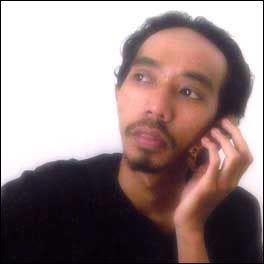
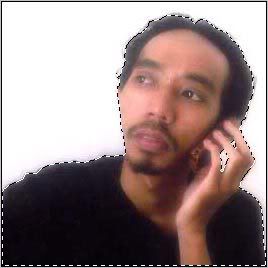
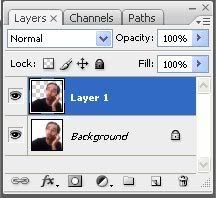
Buat seleksi pada model fotonya.
Pilih menu Edit > Copy. Kemudian pilih menu Edit > Paste. Hasilnya akan terjadi layer tambahan, bisa Anda lihat di palet layer (palet ini letaknya di kanan bawah)
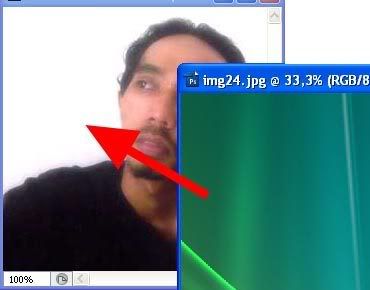
Buka file lain yang akan digunakan sebagai background foto. Setelah file ini dibuka, kemudian pilih Move tool. Dengan tool ini, geserlah gambar dari file yang akan digunakan sebagai latar belakang ke arah file yang sudah dicopy dan paste tadi.
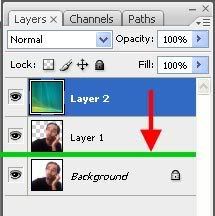
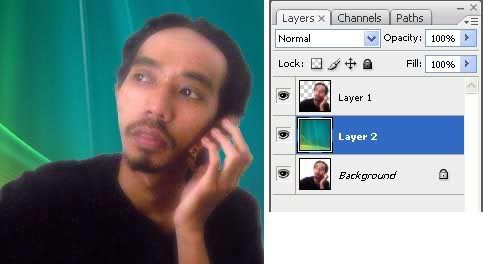
Ubahlah urutan layernya. Buatlah agar urutan layernya seperti gambar dibawah ini.
Untuk memindah urutannya, bisa dilakukan dengan menggeser nama layernya naik atau turun, diarahkan ke perbatasan tiap nama layer.
Tutorial PhotoShop - Membuat efek tekstur kayu
Written By Ahmad TS on Rabu, 20 Oktober 2010 | 23.13
Sumber : Design By Mark
| 1. | Buat image baru. Dalam contoh ini berukuran 200 x 200 pixels. Dengan menggunakan Paint Bucket Tool, ubah warna background menjadi Brown (kode heksanya 996633). |  |
| 2. | Pilih menu Filter - Noise - Add Noise. Pada Amount, isi dengan 60. Pilih Gaussian dan beri tanda check pada Monochromatic. |  |
| 3. | Dari menu Filter - Blur - Motion Blur. Pada kotak edit Angel, isi dengan 0 dan Distance 614. |  |
| 4. | Pilih menu Filter - Noise - Add Noise. Pada Amount, isi dengan 8. |  |
| 5. | Dengan menggunakan Elliptical Marquee Tool, buatlah sebuah ellips pada gambar tersebut. |  |
| 6. | Dari Pilih menu Filter - Distort - Wave. Ubah setting Wave seperti pada gambar di bawah : | |
| 7. | Untuk mempercantik efek kayu tersebut, pilih menu Filter - Sharpen - Sharpen Edges. |  |
| 8. | Di bawah ini adalah beberapa contoh penggunaan efek tekstur kayu untu mempercantik gambar:  | |
Tutorial PhotoShop Membuat efek tetesan
| 1. | Buat image baru. Dalam contoh ini berukuran 250 x 125 pixels. Setelah itu bikin sebuah teks. Contoh di samping menggunakan font Arial. |  |
| 2. | Dari menu Layer, pilih Flatten Image. Dari menu Image, pilih Rotate Canvas - 90 CW. | |
| 3. | Dari menu Filter, pilih Stylize - Wind. Pilih Method Blast dan Direction From the Left. Jika masih kurang, ulangi lagi langkah di atas. | |
| 4. | Dari menu Image, pilih Rotate Canvas - 90 CCW. |  |
| 5. | Dari menu Filter, pilih Blur - Gaussian Blur. Ganti radiusnya menjadi 2,0 pixels. |  |
| 6. | Dari menu Image, pilih Adjust - Level. Pada Input Levels, setting menjadi 176, 1, dan 221. | |
| 7. | Dari menu Image, pilih Adjust - Level. Pada Input Levels, setting menjadi 167, 1, dan 235. |  |
| 8. | Dengan Magic Wand Tool, pilih pada area yang berwarna putih. Lalu dari menu Select, pilih Similar. Terakhir pilih Select - Inverse. |  |
| 9. | Untuk mempercantik tampilan Anda dapat menggunakan Eye Candy. Dari menu Filter pilih Eye Candy - Bevel Boss. |  |